※他バージョンのOutlookでも同様の設定と思われます。
(1) [ファイル]
(2) [アカウント設定] → [アカウント設定]
(3) 対象のIMAPアカウントを選択
(4) [変更]
(5) [詳細設定]
(6) [詳細設定] タブ
(7)「サーバーのタイムアウト」のスライダーを右へ移動、最大10分
(8) [OK] → [次へ] → [完了] で保存
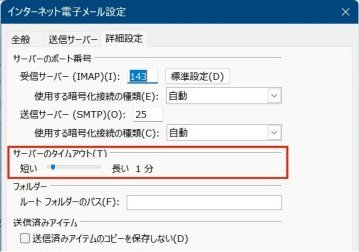
(例)Outlook 2019 での設定仮に設定を変更しない場合は、デフォルトのタイムアウト設定値が1分ですので、これでは下記のような時間のかかる処理をさせているときに、途中でタイムアウトとして判断し、Outlook側が簡単にセッションを切ってしまい、再びリトライしようとする結果になります。
※他バージョンのOutlookでも同様の設定と思われます。
(1) [ファイル]
(2) [アカウント設定] → [アカウント設定]
(3) 対象のIMAPアカウントを選択
(4) [変更]
(5) [詳細設定]
(6) [詳細設定] タブ
(7)「サーバーのタイムアウト」のスライダーを右へ移動、最大10分
(8) [OK] → [次へ] → [完了] で保存